excel表格教程简单_excel表格教程简单
*** 次数:1999998 已用完,请联系开发者***
Excel表格Φ符号怎么打?4种方法教程助你快速输入今天分享几种在表格中快速输入Φ的方法。 方法一:复制、粘贴 这是最简单,也是最直接有效的方法,从其他有Φ符号的文件中复制,然后再粘贴... 方法四:智能拼音快速输入 现在文字录入一般用智能拼音,教程开始告诉大家直径符号Φ读作fài,所以我们用拼音输入法输入fai,然后找到Φ即可...
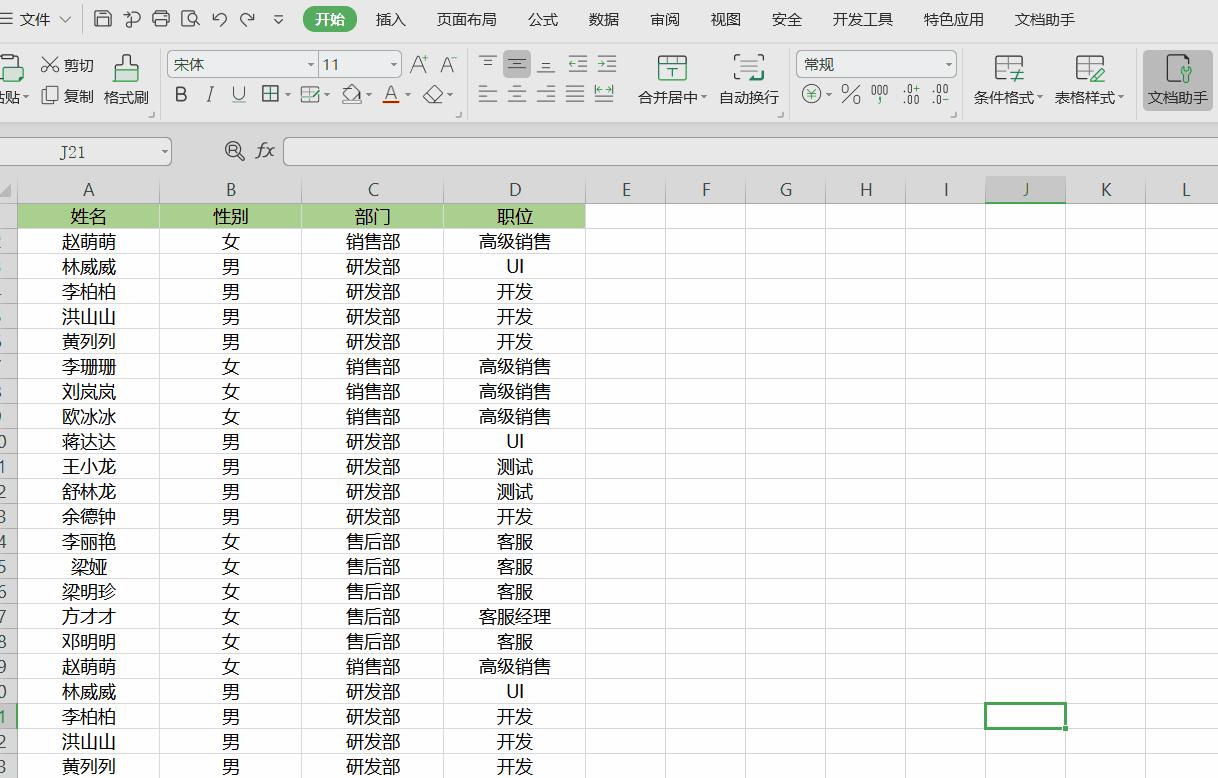
∩﹏∩ WPS表格10大功能比Excel好用,简单易学!在Excel中完成聚光灯效果要通过条件格式功能,加一串公式来完成,而且每次点击后还要按F9键,比较麻烦,想学习的可以点击【Excel与财务】头像,主页有教程。 在WPS中聚光灯效果就相当简单了。 在下方状态栏有一个【阅读模式】按钮,点击后就是聚光灯效果。 06.插入指定数量的行、...
(=`′=) Excel阅读模式设置与取消方法,表格查看技巧提升阅读效率当打开一个Excel表格查看内容时,你是不是觉得是一件很简单的事,其实查看表格也是有些技巧的,比如表格数据很多行,滚动鼠标后没有了表头,再看数据有没有要再翻出表头的念头;再比如打开多个表格核对数据等等,这些问题貌似不起眼,但掌握了一些小技巧后,可以提高表格阅读效率。 技...

输入密码才显示单元格内容,Excel表格瞬间高大上01.初级加密 仅仅是达到上图表格中不显示工资的情况,很简单的就可以实现。 选中工资区域,按Ctrl+1键打开设置单元格格式窗口; 在设置单元格格式窗口中,在【数字】页面下,分类选择【自定义】,右边的类型框中输入“输入密码显示”; 最后点击【确定】返回工作区,工资区域的数字像...
●▽● 
 ̄□ ̄|| Excel长表格打印到一页纸上,方法竟如此简单!日常工作中,我们用Excel制作好的表格,需要打印出来。 你以为的点击打印按钮就可以了,实际操作中打印也是有些技巧的。 比如:表格预览时有2页(如下图),而第2页上只有两行,这种情况打印出来,既不节约纸张,数据查看也不方便,不如调整到一页纸上。 今天就来分享几种打印到一页纸上...
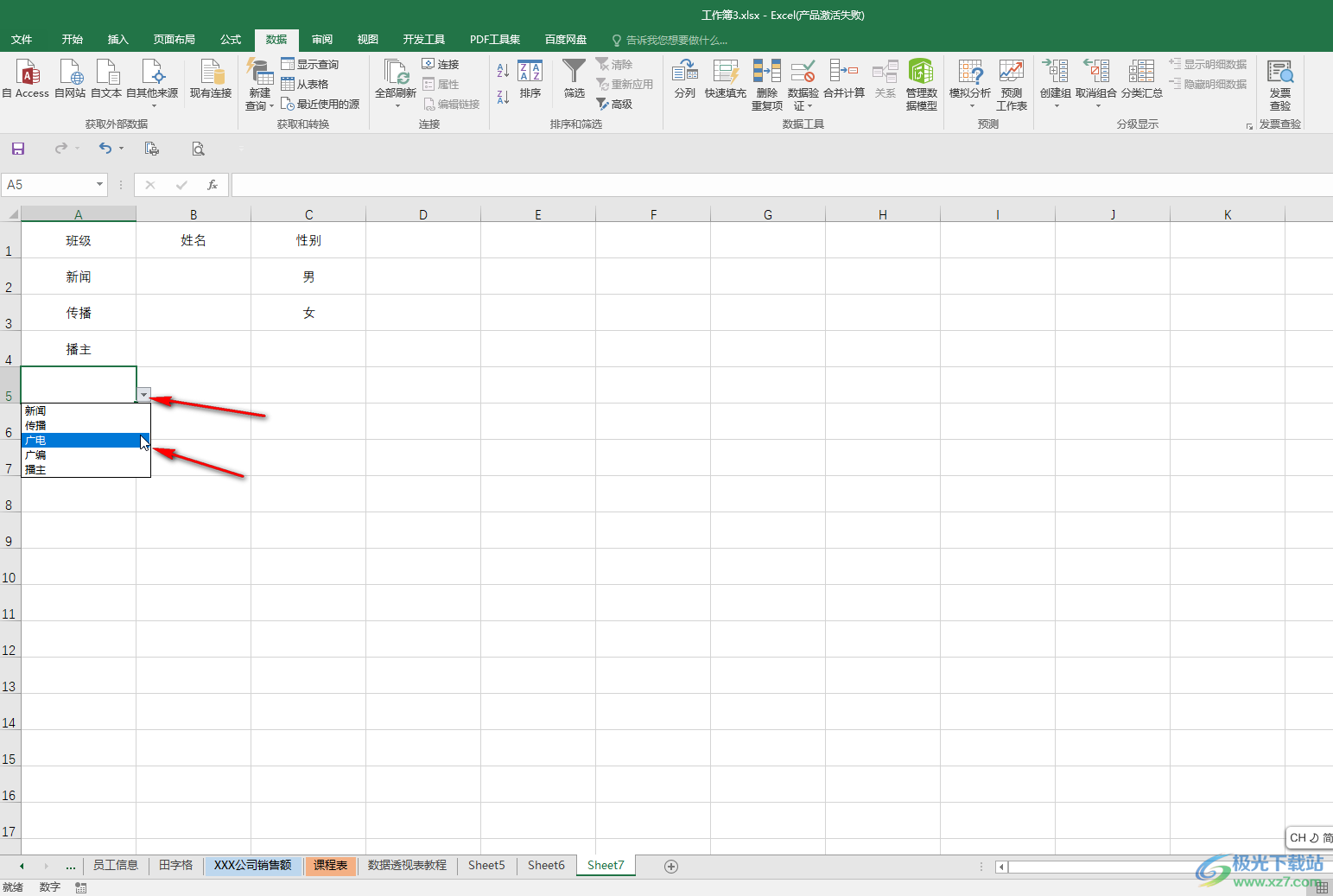
Excel表格空白单元格快速填充方法处理Excel表格数据时,填充空白单元格是常见需求。手动逐个填充既耗时又费力,好在Excel提供了便捷的空白填充方式,本文将介绍其简单流程,助您高效完成填充任务。选中需要填充的区域:首先,打开Excel表格,依据需求选定要填充空白数据的区域,该区域可以是一列、一行或者矩形区域...

+▂+ Excel表格数据隐藏技巧大揭秘在制作Excel表格时,常常会遇到诸如错误值、辅助列等杂乱的数据。 不妨对Excel表格进行一番整理,将不想看到的数据隐藏起来,提升表格的颜值! * 直接隐藏行、列的操作较为简单,之前阿钟老师在教程中也有提及。 如上图表格数据处理中用到的辅助列F,对阅读者而言,这列数据毫无意义...

Excel表格数据杂乱?整理归类后颜值立马提升!我们在制作Excel表格时,也经常会碰到些杂乱的数据,比如错误值、辅助列等。 我们也来给Excel表格不整理一下,把不想看到的数据隐藏起来,把表格颜值也提升一下下! 01.直接隐藏行、列 直接隐藏行、列的比较简单,前面的教程中阿钟老师也有讲到过。 上图表格数据处理中用到了辅助列...

Excel表格多条件判断:不用函数也能轻松搞定在日常使用Excel表格进行多条件判断时,我们通常会借助IF函数。而在Excel2019版本中,又新增了IFS函数,这使得多条件判断变得更加简便。 然而,今天要给大家介绍的方法,即使一个函数都不用,也能完成多条件判断,是不是有些难以置信?那就让我们一起来看看吧。 * 先来看一个简单的单...

Excel表格数据核对与查找操作技巧分享在Excel表格处理中,核对两组数据或查找特定数据时,若靠肉眼逐个查找,耗时久且未必能完全满足需求。今日结合实例分享几个相关操作技巧,让复杂的数据处理更简便。 实例一:对比两表数据,找出不相同部分 如上图,表一和表二给出数据清单,旨在找出产品对应数量不同之处。 方法一:复...
飞飞加速器部分文章、数据、图片来自互联网,一切版权均归源网站或源作者所有。
如果侵犯了你的权益请来信告知删除。邮箱:xxxxxxx@qq.com
上一篇:excel表格教程简单
下一篇:excel表格教程简单操作


