如何快速的清理电脑_如何快速的清理电脑垃圾
*** 次数:1999998 已用完,请联系开发者***
●△● 电脑磁盘空间不足怎么清理电脑磁盘空间不足是一个经常会遇到的令人头疼的问题。无论是台式机还是笔记本电脑,当磁盘空间被大量占用后,电脑的整体性能会受到显著影响。下面一起看下电脑磁盘空间不足清理设置的操作方法。我们以Windows 11系统为例进行演示介绍。一、电脑磁盘空间不足怎么清理1、打...
>ω< 
必看!清理电脑Temp文件夹,真的能让电脑飞速运转?附操作你可以按下“Ctrl + A”组合键来快速全选,就像给这些临时文件来了个“一键打包”。 第四步,按下“Delete”键,把这些临时文件统统删除。这一步就像是把家里的垃圾都扔出去,让电脑瞬间清爽起来。 清理完Temp文件夹后,你会惊喜地发现,电脑运行速度明显变快了,打开软件、处理任务...

电脑c盘满了变成红色怎么清理?亲爱的小伙伴,听说你的电脑已经红温了而且是C盘?只需要进行磁盘清理即可。这里我教给小伙伴,全网最简单最快捷的方法,只需要三步,不需要记任何命令和操作步骤,所见即所得。我使用的系统虽然是Windows 10但是,在Win10和Win11系统中通用。第一步,在搜索栏直接输入磁盘清理...
(°ο°) 
电脑内存不够怎么办?这几招教你轻松清理内存当电脑内存不够时,可尝试以下方法清理内存。 首先,关闭不必要的后台程序,按相应快捷键即可操作。 其次,优化启动项,在特定设置路径中进行调整,减少开机自启程序。 再者,清理临时文件和缓存,利用系统自带磁盘清理工具,在开始菜单搜索即可找到。 然后,清理浏览器缓存和插件,在浏览...

清理电脑Temp文件夹会有啥后果?一文教你正确操作!仿佛电脑在跟你玩“龟速赛跑”。这时候,你是不是就想着给电脑来个大清理,让它能重新“飞奔”起来?有人就会想到去清理电脑的Temp文件... 清理掉就相当于把“杂物间”收拾干净,能让电脑运行得更顺畅。 那该怎么正确清理Temp文件夹呢?这波操作其实并不难,下面给你详细说说。...

电脑缓存清理指南,轻松释放空间在日常使用电脑的过程中,你是否遇到过系统运行缓慢、磁盘空间不足的问题?这些问题很可能与不断积累的缓存文件有关。别担心,小A今天就带你一起深入了解缓存的概念与分类,并掌握如何全面清理电脑缓存,让电脑重焕新生! 认识缓存:电脑的小助手还是负担? 缓存这个词听起来有些高...
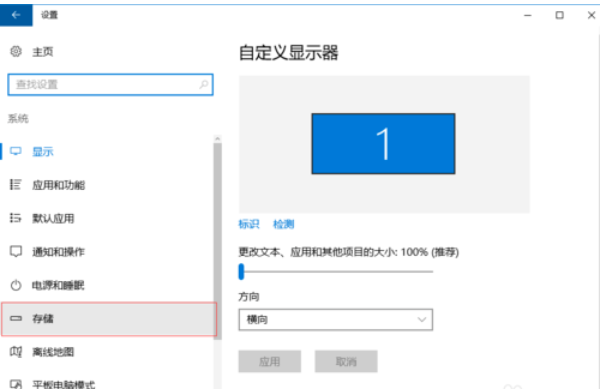
清理电脑Temp文件夹后果揭秘及操作指南清理电脑中的 Temp(临时文件)文件夹 通常不会对系统造成严重危害,但需注意潜在风险和操作规范。以下是详细的后果分析、操作方法及注意... 用户临时文件夹:C:\Users\ 用户名 \AppData\Local\Temp(可通过在文件资源管理器地址栏输入 %temp% 快速访问)。 注意: 仅删除文件夹内的文...
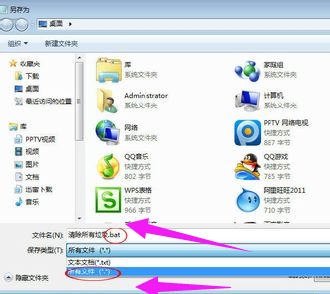
电脑空间轻松释放,缓存清理全攻略!清理缓存虽然能在一定程度上让电脑性能变好,但也没办法解决所有电脑方面的问题哦。要是电脑运行还是很慢,或者出现了其他状况,那或许就得考虑升级硬件或者对系统进行优化啦!好啦,今天关于怎么全面清理电脑缓存的内容就分享到这里咯!希望这些小妙招能帮到大家,让咱们的电脑重...

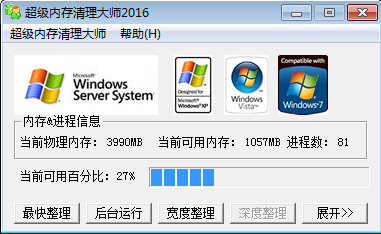
电脑内存不够?教你轻松清理内存 #知识科普当电脑内存不够时,可以通过以下方法清理内存: 关闭不必要的后台程序:按 “Ctrl + Shift + Esc” 快捷键打开 “任务管理器”,在 “进程” 选项卡中,识别并结束那些非必需的后台应用。比如一些自动启动但当前不需要的软件,如音乐播放器、下载工具等。 优化启动项:在 Windows 系统中...
?﹏? 
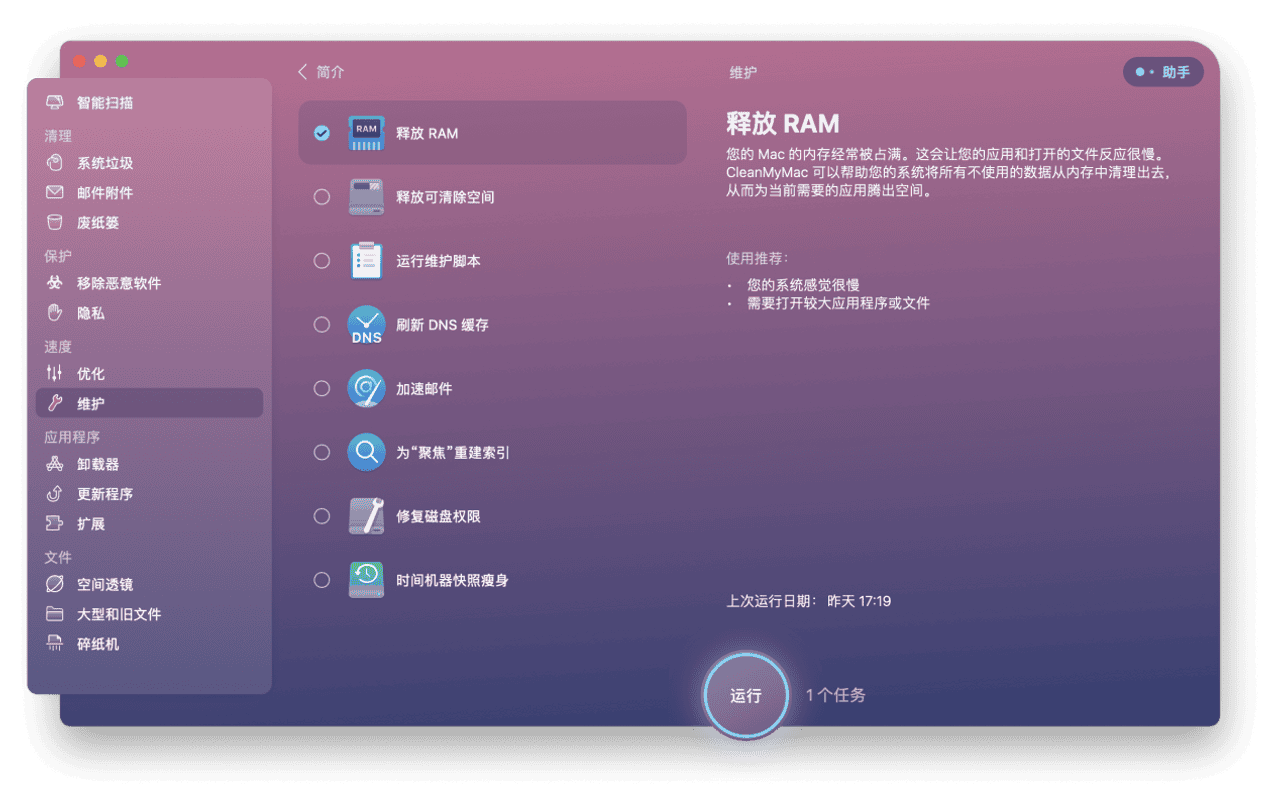
ˋ▂ˊ 如何清理C盘垃圾且避免误删系统以下是一些清理 C 盘垃圾而不误删系统的方法: Windows 系统 使用系统自带工具 磁盘清理:打开 “此电脑” 或 “文件资源管理器”,右键点击 C 盘,选择 “属性”。在 “常规” 选项卡中,点击 “磁盘清理” 按钮,系统将扫描可清理的文件,勾选需要清理的文件类型,如 “临时文件”“回收...
飞飞加速器部分文章、数据、图片来自互联网,一切版权均归源网站或源作者所有。
如果侵犯了你的权益请来信告知删除。邮箱:xxxxxxx@qq.com
上一篇:如何快速的清理电脑垃圾
下一篇:如何快速的清理电脑


