如何快速掌握excel表格_如何快速掌握excel表格
*** 次数:1999998 已用完,请联系开发者***

2025最熟练使用excel的人诞生,清华博士后仅第9,第一是爱尔兰教授现在打工的牛马们,都认为自己能够熟练的使用excel表格,但是实际上excel表格的功能还是很强大,也非常多的,一般大家也就是使用其中的几个、甚至十几个功能,真正要是能做到熟练掌握excel那无疑不是文档表格使用的大神。笔者曾经见过有人用excel做王者荣耀和高达的动画,没有想不...
ˇ▽ˇ 
>▽< 将1至100压缩成4行5列Excel表格很多同学会觉得 Excel 单个案例讲解有些碎片化,初学者未必能完全理解和掌握。不少同学都希望有一套完整的图文教学,从最基础的概念开始,一步步由简入繁、从入门到精通,系统化地讲解 Excel 的各个知识点。 现在终于有了,以下专栏,从最基础的操作和概念讲起,用生动、有趣的案例带...
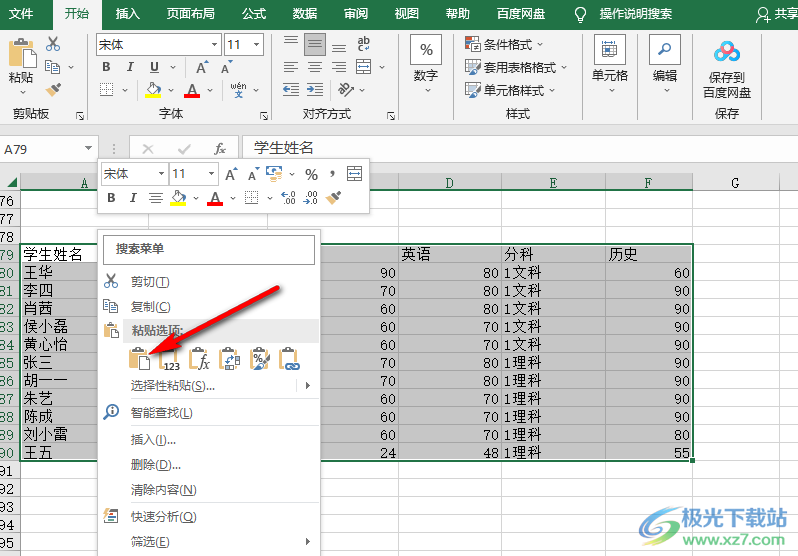
Excel中RANK函数快速排名教程与避坑指南Excel中的“RANK函数”能够一键实现数值排名。无论数据量是10个还是1000个,短短3秒就能得出排名结果,新手也能迅速掌握。接下来,就为大家详细讲解具体的操作步骤。 一、实操教程 步骤1: 1. 假设在Excel表格中,我们需要对「总分」进行排名。找到排名起始的单元格,这里以「H...
(=`′=)

Excel如何制作斜线表头?其实只需借助 Excel 的 “单元格格式” 功能,跟着步骤一步步操作,零基础也能快速上手。今天就以 “班级序号表” 为例,带大家掌握最实用的斜线表头制作方法,附避坑技巧和美化思路。 一、实操教程 步骤 1:插入斜线,奠定表头基础 1.打开 Excel 表格,找到需要制作斜线表头的单元格,这...
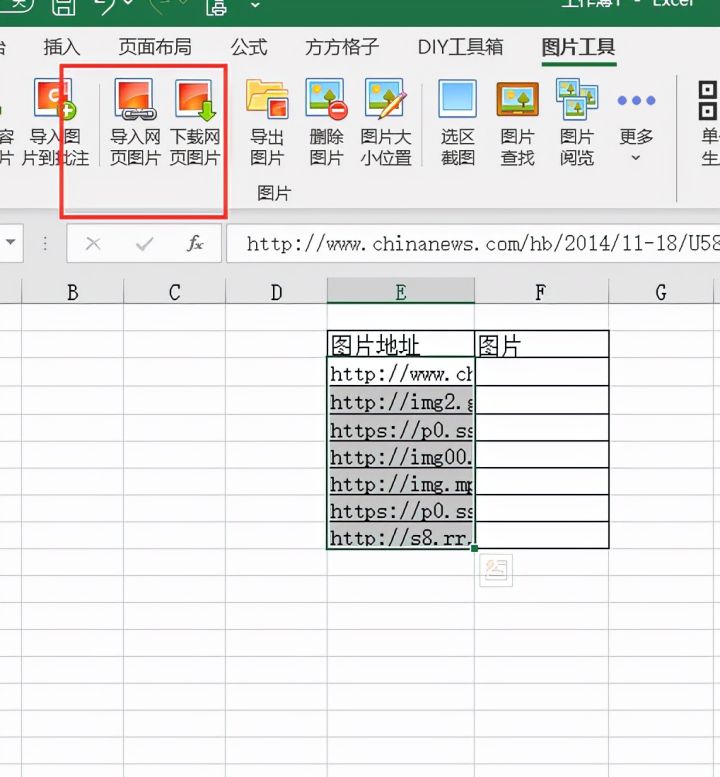
Excel快速调整工作表列宽和行高3. 快速双击鼠标左键; 4. 所有列宽将自动适配内容长度。 第三步:批量调整行高 1. 将鼠标移动到任意两行的行号分界线上; 2. 当光标变成「上下... 总结 掌握Excel行列自动调整技巧,相当于获得了一个专业的表格美化师。无论面对多么混乱的表格,都能在几秒钟内让它变得整齐规范。 现在就...

╯▂╰ 19个Excel新函数全面盘点(含卡片),效率翻倍就靠它!从此准点下班 你是否曾为Excel繁琐的数据处理而加班?是否曾经羡慕同事总能快速搞定表格工作?今天,就让我们一起来掌握Excel最新函数,让... 应该如何使用TEXTSPLIT函数? A. =TEXTSPLIT(A1, ',', ';') B. =TEXTSPLIT(A1, {"-", ";"}) C. =TEXTSPLIT(A1, '-';';') D. =TEXTSPLIT(A1, ',-;') 如何...

手机拍表格图片,无需手动制作,1秒转换成电子表格类似的方法需要大家掌握。 现在有很多这样的软件,就是图片转文字。图片如何转换表格?看下面操作。 ·第一步,当然要打开手机拍摄的表格... 选择要转化excel表格的在线文档,按右键,有个叫复制,要选择复制为图片,一定要选择复制。 再把excel打开,框写一部分范围,这个范围也无所谓,...
>△< 
Excel一秒搞定日期时间,告别繁琐操作效率飙升!做Excel表格时,手动输入当前日期或时间总怕出错,输完时间刚保存,就发现已经过了几分钟,重新修改又浪费时间。 其实Excel中藏着2组超实用的快捷键,能一秒精准录入当前日期、时间,不用记复杂步骤,新手按一次就能会。 今天就带大家掌握这个高效技巧,不管是日常办公,还是临时做报...
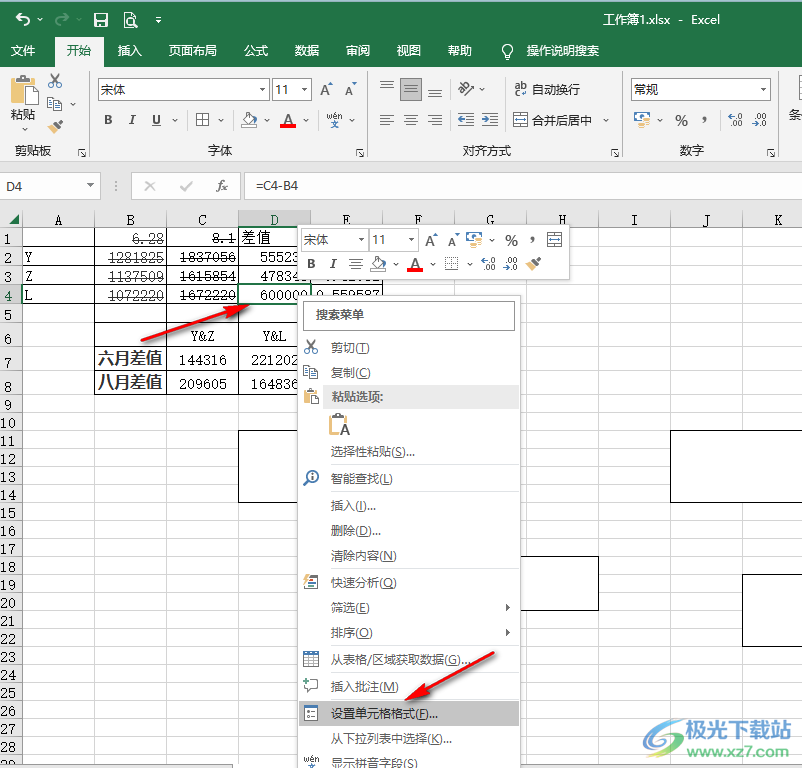
Excel禁止输入重复项,杜绝数据重复录入!其实Excel能直接设置“禁止输入重复项”,今天就带大家掌握这个方法,新手也能一次学会。 一、实操教程 方法一: 步骤一: 1. 打开Excel表格,长按鼠标左键框选需要禁止重复录入的单元格区域; 2. 点击「数据」选项卡; 3. 在功能区找到并点击「重复项」; 4. 选择下拉菜单中的「拒绝录入重...
ˋ^ˊ 
ˋ^ˊ〉-# Excel告别手动输序号,秒输1万个!Excel自带的“序列填充”功能,能一键搞定从1到10000的序号生成,全程不用手动敲数字,几秒就能完成。今天就带大家掌握这个高效技巧。 一、实操教程 步骤1:输入起始值,定位填充起点 1.打开需要添加序号的Excel表格,找到「序号」列。 2.点击「A2」单元格,在单元格内输入数字「1」...

飞飞加速器部分文章、数据、图片来自互联网,一切版权均归源网站或源作者所有。
如果侵犯了你的权益请来信告知删除。邮箱:xxxxxxx@qq.com
上一篇:如何快速掌握excel表格
下一篇:如何快速掌握excel


