怎样快速填充同一个数据_怎样快速填充同一个数据
*** 次数:1999998 已用完,请联系开发者***
Excel隔行填充颜色:提升数据可读性的专业技巧为什么需要隔行填充? 当你面对数十行甚至上百行数据时,眼睛很容易"跑行"——看错行、读错列。隔行填充(斑马纹效果)正是解决这一问题的视... 1:从第2行开始 A2 "总计":排除汇总行 3. 快速复制格式到新区域 选中已设置格式的区域 双击【格式刷】 点击新区域左上角单元格 按 Esc 退出...

●▽● 3种方法让表格里电话号码分段显示,我力荐第3种方便查看数据,那如何将长数字分段显示呢?这里以电话号码为例,分三种方法来操作。 方法一、CTRL+E快速填充 在A列输入电话号码后,在B2... 和单元格格式里的类型一个道理。 设置好一个公式后,双击单元格,整列复制上公式,整列的电话号码在B列分段显示。 方法三:自定义格式设置 前...

如何用公式同时向下填充所有空单元格?数据透视表、图表、打印技巧等…学完全本,你也能成为 Excel 高手。 如何批量向下填充空单元格?这个问题已经老生常谈了。不过今天我想说的是,除了常用的快捷键方法以外,用公式也能简单实现。 案例: 下图 1 中的单元格如果为空,则填充上方最近一个非空单元格的值。 效果如下图 ...

Excel快速空白填充,简单几步轻松搞定手动逐个填充显然很费时间和精力。幸运的是,Excel提供了快速的空白填充方法,可以轻松完成这项任务。本文将介绍这个简单的几步流程,帮助您高效地进行空白填充。 选中需要填充的区域: 首先,打开Excel表格并选择您需要填充空白的数据区域。可以是一个列、一行或一个矩形区域,具...

【人员】人员合同全生命周期管理:模板匹配+自动填充+批量续签本文将深度解析智能合同管理方案如何通过字段自动填充、批量续签与审核追踪等功能,实现效率提升与风险控制的双重突破。业务痛点一个外包员工的合同,从选人匹配模板、人员主数据拉取字段、再到填写合同条款、提交审核、签署归档。全流程涉及多个角色多个步骤。如果所有操...

╯ω╰ Excel批量向下填充空单元格的方法数据透视表、图表、打印技巧等。学完全本,你也能成为Excel高手。 如何批量向下填充空单元格?这虽不是新问题,但今天要讲的是,除常用快捷键方法外,用公式也能轻松实现。案例:下图1中的单元格若为空,则填充上方最近一个非空单元格的值。 效果如下图2所示。 解决方案 1:1. 选中需...
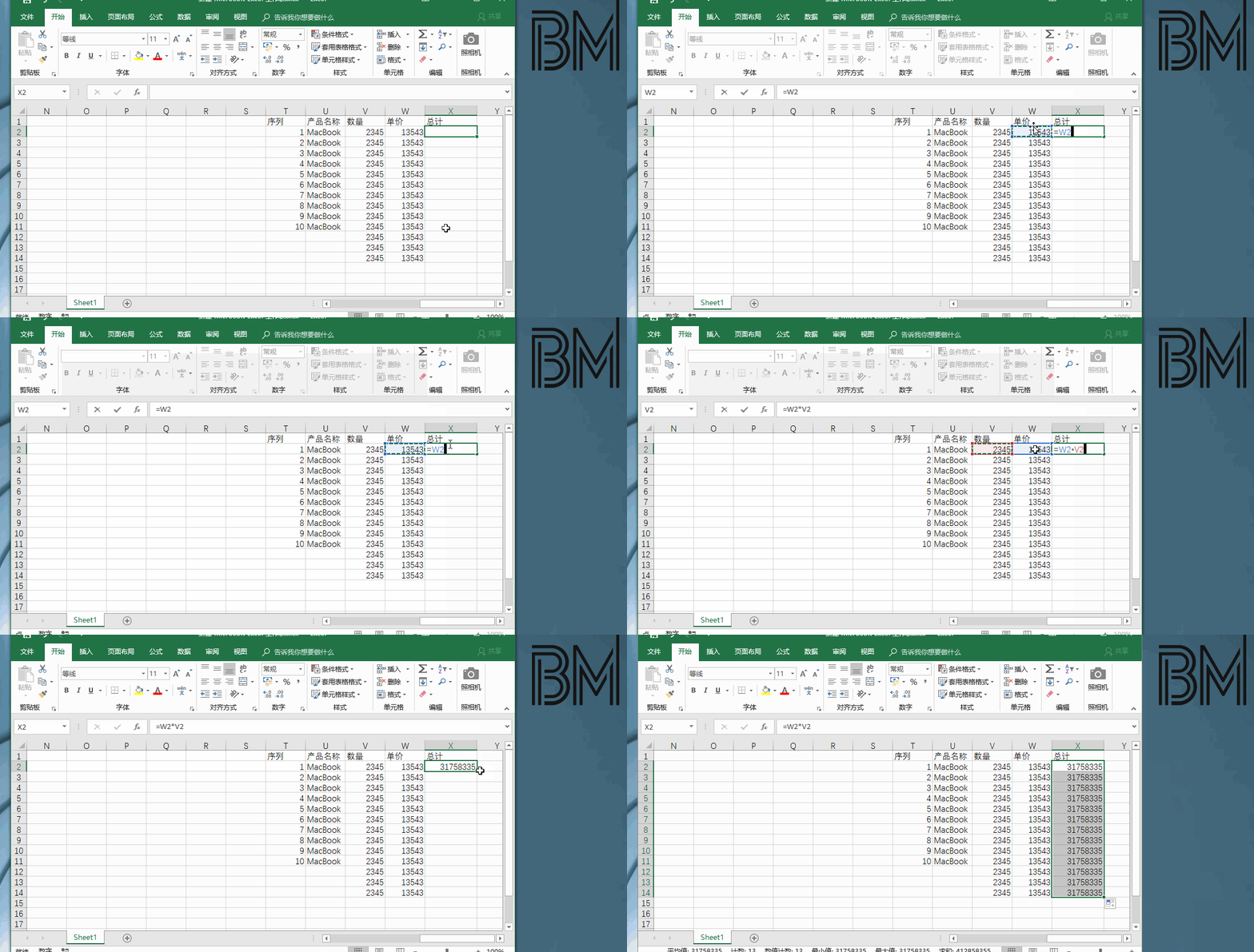
Excel智能填充教程:ctrl+e操作方法大揭秘出现了一个智能填充快捷键Ctrl+E,在Excel作为快速填充工具,可以让我们轻松解决一些问题,比如拆分数据、合并数据、提取数据等等。 01.拆分数据:拆分学校和班级 表格中需要把学校和班级分开,传统的方式一般用复制、粘贴,或者函数公式提取,现在有了Ctrl+E就简单多了。 先把B2单...

Excel自动填充设置方法!7种用法快来试试你在用Excel制作表格录入数据时还一个个输入吗?有些数据是可以通过自动填充功能来提高工作效率的,比如:序号、日期等,仅输入第一个,其他的可以利用自动填充功能来完成,下面分享几种自动填充的用法。 先来看看如何实现自动填充功能:有两种方式 1、使用填充柄: 当我们选中一个...
+ω+ 
快速搞定表格重复值操作指南若一个个去查找处理,那可是个大工程,看得人眼花缭乱,还未必能全部正确完成。今日就来分享如何快速搞定重复值的操作。 我们先把重复内容找出来并标注颜色突出显示,可别一个个去填充颜色哦! 选中重复数据A列; 点击【开始】选项卡中的【条件格式】按钮,选择【突出显示单元格规...
ˇωˇ 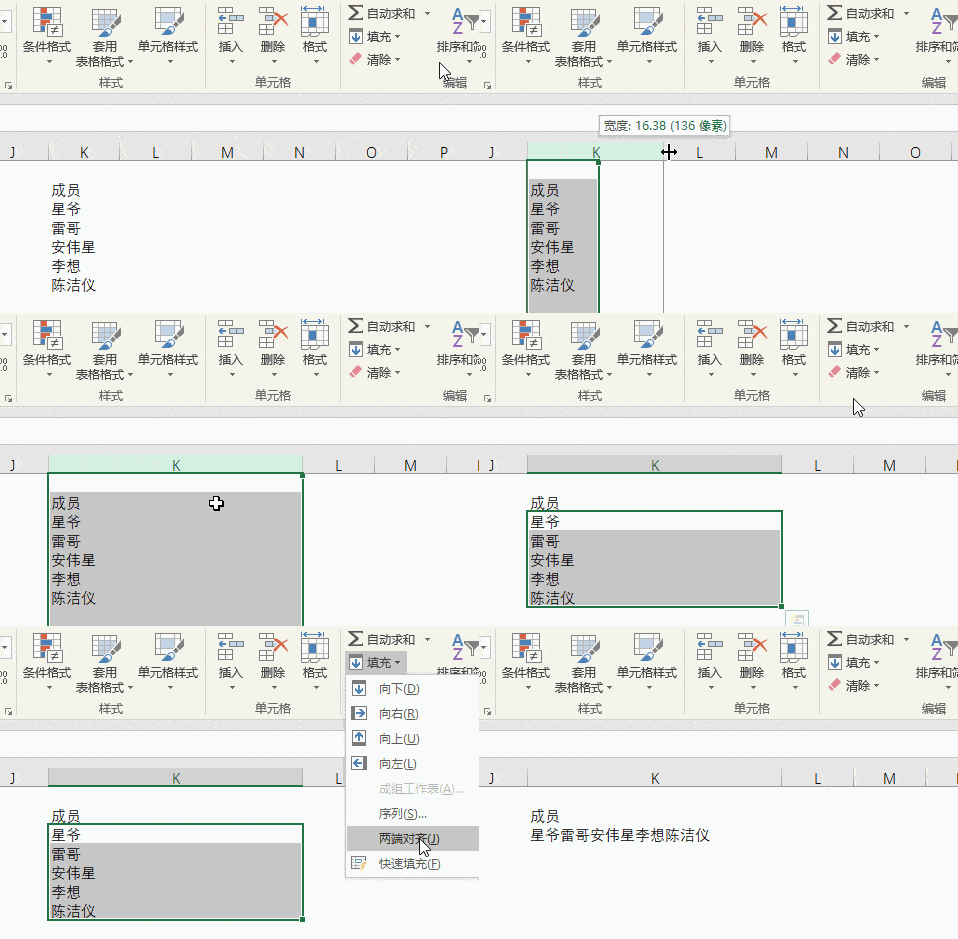
掌握Excel表格数据核对技巧,比同事更早下班!今天分享的是表格中核对数据的几个技巧,花上几分钟学习,工作效率甩同事几条街。 01.核对两列数据 上图表格中需要核对两列数据,找出差异。 选中两列数据; 按Ctrl+\键,差异数据就被选中了; 点击【填充色】,选一个颜色突出显示差异数据。 02.核对两行数据 表格中两行数据如何快速找...

飞飞加速器部分文章、数据、图片来自互联网,一切版权均归源网站或源作者所有。
如果侵犯了你的权益请来信告知删除。邮箱:xxxxxxx@qq.com
上一篇:怎样快速填充同一个数据
下一篇:怎样快速填充同一个日期


