怎样快速填充10000个序号_怎样快速填充10000个序号
*** 次数:1999998 已用完,请联系开发者***

Excel序号填充全是1咋回事?表格里如何填充序号如果是填充日期,勾选“日期”。 如果是填充日期,右侧可以选择日期单位。 下方的步长值输入两个序号之间的间隔值。 终止值输入最后一个序号的值。 如上图设置,点击确定后,表格里快速填充了500个递增1的序号。 怎么样?下拉数字全是1的问题,你都解决了么?关于表格的序号填充,你...
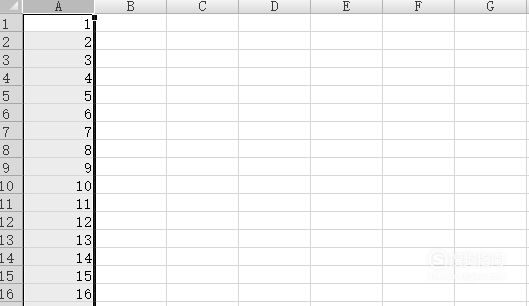
∩▽∩ 表格里不规则合并单元格批量填充序号的三种方法,你更喜欢谁?在实际工作中,通常有这样的表格,采用了不规则的合并,还需要依次在表格的第一列填充上连续的递增序号,如果按常规的方法,往下拖动填充,则会弹出错误的提示,要求所有合并单元格需要大小相同,如果改为手工输入,则工作量巨大,应该如何来解决这个问题呢? 下面我们来介绍三个函数公...
ˋ▂ˊ 
Excel表格快速填充递增日期的3种方法经常有人会问到在EXCEL表格里如何快速填充递增的日期,这是EXCEL操作的基本功,这里分享三种方法: 方法一:在第一个单元格内输入要填充... 点击右下角有个填充选项图标,弹出列表,这里可以选择“填充序号”或选择日期是按“天数填充”还是“填充工作日”、“以月填充”、“以...

Excel中实现连续序号的操作技巧处理数据时,让序号保持连续是常见需求。本文介绍几种操作技巧,助您在Excel里达成连续序号目标,提升工作效率。一、使用自动填充功能Excel的自动填充功能是快速生成连续序号的有力工具。具体步骤如下: 在首个单元格输入起始序号,如1。 选中该单元格,将鼠标移至右下角,待光标变...

╯^╰ Excel中保持连续序号的操作技巧在处理数据时,保持连续序号是一项常见的需求。本文将介绍几种操作技巧,帮助您在Excel中实现连续序号的目标,提高工作效率。 一、使用自动填充功能 Excel的自动填充功能是一种快速生成连续序号的强大工具。以下是具体步骤: 在第一个单元格中输入起始序号,例如1。 选中该单元格...

飞飞加速器部分文章、数据、图片来自互联网,一切版权均归源网站或源作者所有。
如果侵犯了你的权益请来信告知删除。邮箱:xxxxxxx@qq.com
上一篇:怎样快速填充10000个序号
下一篇:怎样快速填充10000个数字


