如何快速做一个excel表格
*** 次数:1999998 已用完,请联系开发者***

超实用!一键拆分Excel表格,告别低效加班从事财务、人事、运营工作的朋友们,想必大多都被一件事困扰过:大批量Excel表格的拆分与归档。 几百上千条台账、员工数据、订单记录等,要依据部门、地区、日期进行分开保存,还得单独创建文件夹归类,单纯依靠手动操作,着实极为耗费时间。 不仅速度慢,还极易出现差错,诸如漏行、...
>▂< 
Excel数据验证功能详解:提升表格录入准确性与效率在制作报表时,多人共同使用同一个Excel表格,虽然能在一定程度上提高效率,但也容易引发诸多问题。例如,考勤栏填写不一致、客户状态栏文字长短各异、订单号常输错等情况屡见不鲜,这使得后续汇总筛选时,需要耗费大量时间来修正错误。然而,如果在单元格设置下拉菜单,限定可输入...

还在来回复制工作表?10秒Python一键合并全部Excel表格只需安装两个处理Excel必备的依赖,全程都是傻瓜式操作: 在电脑上按下Win+R,输入cmd打开命令窗口,依次输入以下两行代码,回车就能完成安装: pip install pandaspip install openpyxl 简单解释一下:pandas负责智能地合并与清洗数据,openpyxl负责精准读取Excel表格,一次安装后,所有表格...
Excel数据验证功能详解:统一录入标准,提升表格处理效率在制作报表时,多人共用同一个Excel表格虽能提高效率,但也容易引发问题,比如考勤栏填写不一致、客户状态栏文字长短各异、订单号常输错等,这会让后续汇总筛选耗费大量时间来修正。然而,若在单元格设置下拉菜单,限定可输入内容,就能从源头统一录入标准,节省后续核对时间。今天...
Excel表格快速填充递增日期的3种方法经常有人会问到在EXCEL表格里如何快速填充递增的日期,这是EXCEL操作的基本功,这里分享三种方法: 方法一:在第一个单元格内输入要填充日期的第一个日期,格式自己设置想要的格式。 选中单元格往下拖动,依次生成递增的日期。 如果你拖动的单元格生成的日期都相同,也不要着急...

不用函数公式,如何将EXCEL表格多行多列数据合并成一列?在EXCEL表格里如何将多行多列的一个区域按行合并成一列?俗称的矩阵横向取值排成单列。这里的数据仅做演示用,重点是实现的方法。 可以用函数公式,也可以不用函数公式,我们先来看函数公式: =INDEX($A$2:$F$19,INT(ROW(A6)/6),MOD(ROW(A6),6)+1) 翻译成中文 取值(给定区域...
(*?↓˙*) 
Excel序号填充全是1咋回事?表格里如何填充序号在EXCEL表格里的第一个单元格内输入数字1后,选中单元格,往下拖动,默认是复制。这也是为啥往下拖动单元格填充序号,全是数字1。 点击右... 如上图设置,点击确定后,表格里快速填充了500个递增1的序号。 怎么样?下拉数字全是1的问题,你都解决了么?关于表格的序号填充,你也都学会...

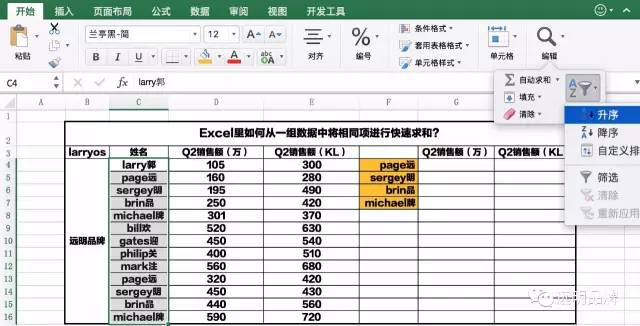
在EXCEL表格里如何按颜色排序在EXCEL表格里,我们对单元格标记了颜色,想要将标记了同一个颜色的数据排列在一起,应该怎么操作呢?这就需要运用到EXCEL表格里的按颜色排序。下面我们一起来看看如何操作。 打开EXCEL表格,点击标记了颜色的任意一个单元格,点击鼠标右键,选择“排序-自定义排序”。 弹出...

Excel表格如何让符合查找值的内容整行高亮显示在EXCel表格里,如何将查找到的内容整行高亮显示呢?下面我们分两种情况来看看,关于搜索结果,通常有两种,一种是查找内容要求完全等于查找值,一种是只要包含了查找值,就高亮显示,如何设置呢,下面我们一起来看看。 首先看第一种情况,查找内容要求完全等于查找值。 如下图所示表...

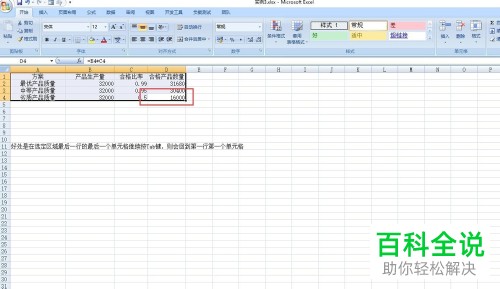
Excel表格合计怎么算?三种方法任你选在EXCEL表格里整理分析数据报表的时候,合计是不可缺的一项操作。EXCEL提供了多种方法来汇总数据,如使用快速求和按钮、快捷组合键、SUM函数公式等,下面我们一起来看看如何操作。 演示环境:荣耀MagicBook 16 Pro,Windows 11,Microsoft Office 专业增强版2019 WORD2403...

飞飞加速器部分文章、数据、图片来自互联网,一切版权均归源网站或源作者所有。
如果侵犯了你的权益请来信告知删除。邮箱:xxxxxxx@qq.com
上一篇:如何快速做一个excel表格
下一篇:老王v 电脑


