怎么复制粘贴表格的部分内容
*** 次数:1999998 已用完,请联系开发者***

Excel表格复制粘贴后怎样保持原格式不变?上图演示的复制粘贴表格行高、列宽都没有保留源格式,还需要手动调整一番,很是麻烦,怎么办呢? 01.全选复制粘贴保留源格式 象上面的情况,想... 只需要点击工作表左上角按钮全选表格,然后复制,将光标定位到目标工作表的A1单元格,再粘贴,源表格格式都不会改变了。 02.部分复制粘贴保...

表格复制粘贴后如何保持格式一致?教程来了!复制和粘贴在Excel中是非常常见的操作,但是有时候我们复制的内容在粘贴的时候并不会跟原来的格式一样。那么表格复制粘贴怎么和原来的格式一样?下面,我将为你介绍一下表格复制粘贴后保持格式一致的操作教程,让你的表格复制粘贴体验更加顺畅,更具吸引力。 表格复制粘贴怎么...

Excel表格Φ符号怎么打?4种方法教程助你快速输入直径符号用希腊字母 Φ表示,读作fài,一般在制图、工程设计中直接用Φ加数字表示直径,例如:Φ30。 在日常工作中你碰到过输入这个直径符号Φ吗?你知道怎么打出来吗?今天分享几种在表格中快速输入Φ的方法。 方法一:复制、粘贴 这是最简单,也是最直接有效的方法,从其他有Φ符号...

╯﹏╰ 如何将内容从Word复制到Excel且保持表格不变形小白们复制对象时通常喜欢选中后按ctrl c复制,再打开excel表格按ctrl v粘贴,虽说能粘贴进去,但表格会严重变形,调整起来很耗时。这里有个更专... 打开excel后,把桌面上保存的单个网页文件拖动到excel里面去,表格不会变形,能自动调整每个单元的大小。 这就是今天讲的内容,谢谢大家收看...
+▂+ 
Word表格复制到Excel变形咋办?教你保证不变形的方法使用格式刷: 步骤:在Excel中,如果已经有一部分数据格式正确,可以使用格式刷工具将格式快速应用到新粘贴的数据上。 注意:此方法适用于少量数据的格式调整,对于大量数据可能效率较低。 直接粘贴并手动调整: 步骤:将Word中的表格内容直接复制到Excel中,然后根据需要手动调整列宽...
∪0∪ 
将Word表格无损复制到Excel的方法使用格式刷: 步骤:在Excel中,如果已经有一部分数据格式正确,可以使用格式刷工具将格式快速应用到新粘贴的数据上。 注意:此方法适用于少量数据的格式调整,对于大量数据可能效率较低。 直接粘贴并手动调整: 步骤:将Word中的表格内容直接复制到Excel中,然后根据需要手动调整列宽...
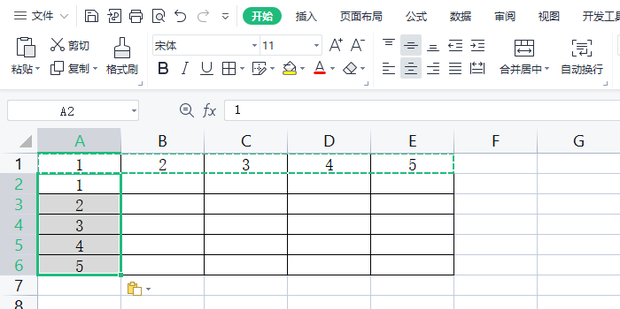
∪^∪ 学会这6个Excel表格操作技巧,工作效率直接翻倍!01.表格转换成图片 用Excel制作的表格,也可以转化成图片,复制到其他软件中编辑,你知道吗? 选中表格区域,复制; 点击【粘贴】下方倒三角,在... 表一的格式就粘贴到表二了,字体、字号、列宽、填充色等一次性全部设置好了。 03.设置输入提示 我们在网上填写一些表单时,在输入内容的地...
∩﹏∩

Excel复制粘贴技巧:5种用法及选择性粘贴操作步骤日常工作中,利用Excel制作表格,免不了复制-粘贴,平常你在复制-粘贴时用的功能按钮,还是快捷键?还有一些特殊的粘贴方法,你知道吗?今天就分... 在弹出的菜单中选择【选择性粘贴】,同样可以调出选择性粘贴窗口。 选择性粘贴的5种用法: 1、只复制格式,不复制内容 当我们制作好了一个...

在表格中快速输入直径符号Φ的几种方法直径符号用希腊字母 Φ表示,其读音为fài 。在制图、工程设计等领域,通常直接用Φ加数字来表示直径,比如:Φ30 。 在日常工作里,你是否遇到过需要输入直径符号Φ的情况呢?你知道该怎么把它打出来吗?今日就来分享几种能在表格中快速输入Φ的办法。 方法一:复制、粘贴 这是最为简...
WPS表格快速合并多工作表技巧,易操作超实用WPS表格中合并多个工作表的内容,其实方法也很多,最根本的就是效率的问题。最常用的方法是复制粘贴,但效率很低,对于数据较多的情况不适用,而且容易出错。最简单的方法就是用WPS表格自带的“智能工具”,一键就能把所有数据整整齐齐地拼成一个大表,省时又省力,特别适合新手...
∩﹏∩ 
飞飞加速器部分文章、数据、图片来自互联网,一切版权均归源网站或源作者所有。
如果侵犯了你的权益请来信告知删除。邮箱:xxxxxxx@qq.com
上一篇:怎么复制粘贴表格的部分内容
下一篇:优途加速器用户名怎么取


