电脑怎么调屏保时间设置
时间:2026-06-21 17:39 阅读数:7656人阅读
*** 次数:1999998 已用完,请联系开发者***

1、电脑怎样调屏保时间
电脑如何设置屏保时间电脑屏保时间的设置,就如同手机熄屏设置一样,是可行的。电脑屏保是一项极为实用的功能,当我们暂时离开电脑时,它能够保护我们的隐私,还能节省电力。那么,电脑屏保时间该如何设置呢?具体流程如下文所示。 电脑设置屏保时间的详细操作步骤如下: 首先,点击屏幕左下角的设置按钮...
2、电脑如何调屏保时间
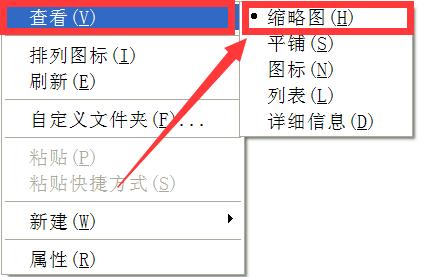
3、电脑在哪调屏保时间
电脑屏保时间设置方法大揭秘!操作步骤全在这电脑怎么设置屏保时间,设置屏保时间的操作如下 电脑屏保时间就和手机熄屏一样可以设置,电脑屏保是电脑上一个非常实用的功能,可以在我们离开电脑一段时间后保护我们的隐私和节省电力。电脑屏保时间怎么设置呢?电脑屏保时间的设置具体流程请看下文。 电脑设置屏保时间的具体...
4、怎样设置电脑屏保时间设置
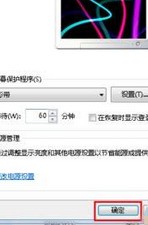
5、电脑屏幕怎么调屏保时间
怎么让电脑屏幕一直亮着不锁屏及解除屏幕锁定方法有一个屏幕保护程序,点击即可; 5、点击屏幕保护程序之后,在里面找到更改电源设置的选项; 6、进入之后选择更改计算机睡眠时间; 7、在睡眠状态下,选择最下面的从不即可; 8、修改完成之后,点击确认按钮即可。 以上就是小编今天为大家带来的怎么让电脑屏幕一直亮着不锁屏以及电脑...
6、如何电脑屏保时间设置

飞飞加速器部分文章、数据、图片来自互联网,一切版权均归源网站或源作者所有。
如果侵犯了你的权益请来信告知删除。邮箱:xxxxxxx@qq.com
上一篇:电脑怎么调屏保时间设置
下一篇:电脑怎么调屏保时间


