什么是数据透视表_什么是数据透视表
*** 次数:1999998 已用完,请联系开发者***

告别数据透视表!9个PIVOTBY案例,一个公式搞定交叉汇总被称为"公式版数据透视表"。一个公式就能动态生成交叉汇总表,源数据一变结果自动更新,彻底告别"忘记刷新透视表"的社死现场。 下面直接上... 参数 含义 C2:C18 行字段:产品 B2:B18 列字段:区域 D2:D18 值区域:销量 SUM 聚合方式:求和 0 不显示行总计 1 显示列总计 效果:一张完整的交...
ˋ0ˊ 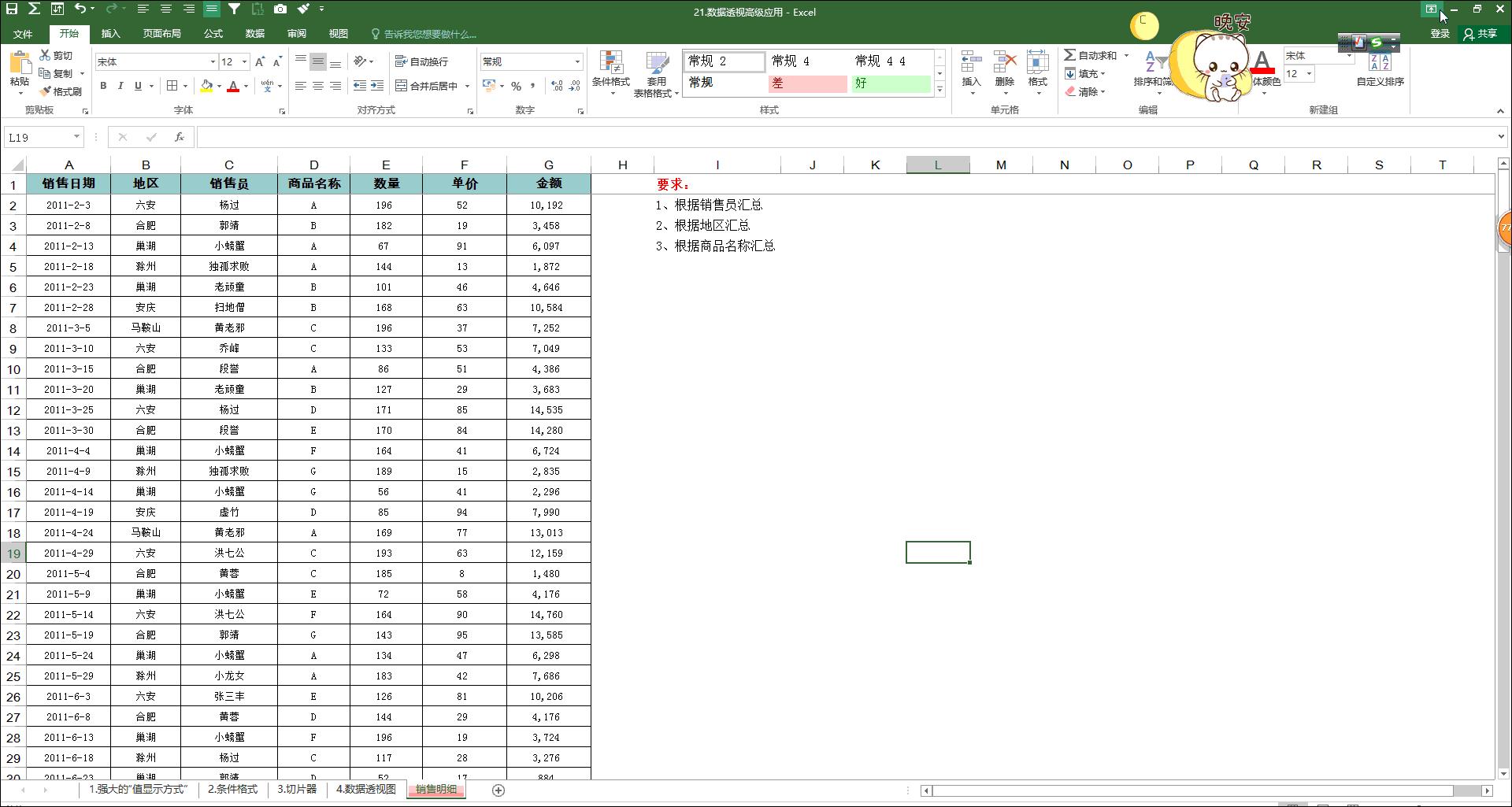
9个PIVOTBY实战案例,助你彻底告别Excel数据透视表困扰还在为数据透视表那三个致命缺陷头疼吗?数据一更新就得手动刷新,多表透视还得借助PQ,碰到文本合并更是直接“罢工”。这些痛点,是不是... 总结一下:什么时候用PIVOTBY,什么时候用透视表? 看完这9个案例,你会发现,PIVOTBY真的把Excel报表制作提到了一个新高度。它用公式的灵...
被吹爆的GROUPBY函数怎么玩?10个案例带你完胜数据透视表为什么GROUPBY比透视表更强? 对比维度 GROUPBY 数据透视表 更新方式 ✅ 自动实时 ❌ 手动刷新 逻辑透明度 ✅ 公式可见 ❌ 黑盒操作 灵活性 ✅ 可嵌套LAMBDA ❌ 受限 交接难度 ✅ 简单易懂 ❌ 需解释 核心价值: 动态报表:做仪表盘不用反复刷新 逻辑清晰:接手的人一看就懂 无限扩...
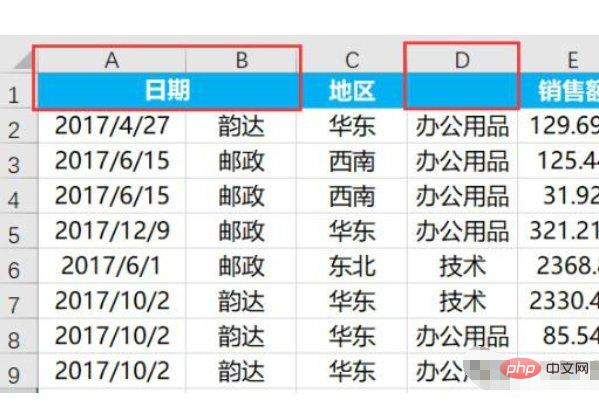
数据透视表必遵守的10条数据规范管理“铁律”4.数据源的列字段名称不能重复 当数据源的列字段名称重复时,创建的数据透视表会在动在字段名称后加上数字以区分多个字段,这样的数据透视表字段列表可读性较差,在进行统计汇总时容易造成字段拖放混乱。如下图: 解决措施: 使其不重复其额能直观反应该列数据代表的含义。 5.数据...

Excel数据透视表7大实战案例,让你工作效率翻倍!小王应该如何利用数据透视表的功能,快速实现按季度和月份进行汇总?请描述关键步骤。 第二题:问题诊断与解决 小张创建了一个数据透视表来统计各部门的费用,但将“金额”字段拖入“值”区域后,所有部门的费用求和结果都显示为0。 请分析导致这个问题最可能的原因是什么?并提...

╯▂╰ 数据透视表10条数据规范管理“铁律”,赶紧收藏!4.数据源的列字段名称不能重复 当数据源的列字段名称重复时,创建的数据透视表会在动在字段名称后加上数字以区分多个字段,这样的数据透视表字段列表可读性较差,在进行统计汇总时容易造成字段拖放混乱。如下图: 解决措施: 使其不重复其额能直观反应该列数据代表的含义。 5.数据...
╯^╰〉 
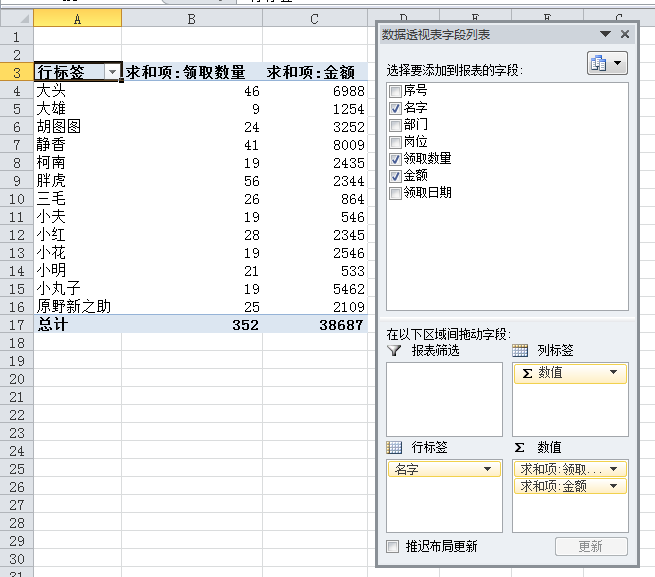
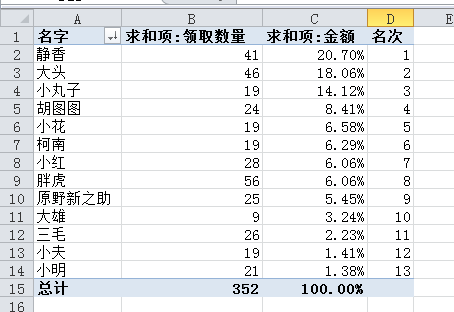
利用数据透视表功能完成按部门排名说起排名,相信小伙伴们都不陌生:学校里会对成绩进行排名,工作中会对销量进行排名,这些都是为了激励学习或销售。 今天要分享的是借助数据透视表功能来实现按部门排名。 原表格如下: 最终排名结果如下: 操作步骤: 01.选中表格任意一数据单元格,点击【插入】选项卡中的【数据透视...

Excel 2013数据透视表刷新后格式丢失怎么办?在日常工作中,数据透视表是我们处理和分析大量数据的重要工具。尤其在 Excel 2013 中,虽然功能已经比较完善,但仍有一些让人头疼的小问题,比如:每次刷新数据透视表后,自定义的格式(如字体、颜色、列宽等)总是丢失,让人十分苦恼。 那么,为什么会出现这种情况?我们又该如何解决呢...

Excel数据透视表14把“利器”大揭秘,小白秒变大神!别再只用汇总了!这些高级分析技巧,让你的Excel报表瞬间提升专业度 你是不是经常用数据透视表,却只停留在“分类汇总”这个基础功能?你是否曾注意到右键菜单里“值显示方式”中那十多个选项,却不知道它们究竟能做什么? 今天,我们就来彻底揭开这14种数据分析方法的神秘面纱。...

ˋ△ˊ 如何让数据透视表中空值自动变成 0?解答网友提问:如何让数据透视表中的空值自动显示 0? 案例: 将下图 1 制作成数据透视表,“姓名”为行,“月份”为列,所有空单元格自动显示为 0。 效果如下图 2 所示。 解决方案 1: 1. 选中数据表的任意单元格 -- 选择任务栏的“插入”-- “数据透视表” 2. 选择所需放置的位置 -- 点击“...
飞飞加速器部分文章、数据、图片来自互联网,一切版权均归源网站或源作者所有。
如果侵犯了你的权益请来信告知删除。邮箱:xxxxxxx@qq.com
上一篇:什么是数据透视表
下一篇:什么是数据透视表有何作用


