怎么复制粘贴整个工作表_怎么复制粘贴整个工作表
*** 次数:1999998 已用完,请联系开发者***
●△● Excel表格复制粘贴后怎样保持原格式不变?上图演示的复制粘贴表格行高、列宽都没有保留源格式,还需要手动调整一番,很是麻烦,怎么办呢? 01.全选复制粘贴保留源格式 象上面的情况,想... 再粘贴,源表格格式都不会改变了。 02.部分复制粘贴保留源格式 上面保留源格式的方法是利用选中整个工作表复制-粘贴,如果我们的工作表中...
●△● 
这13组Excel新函数来袭:告别手工,复制粘贴准点下班你还在用传统函数熬夜加班?现代Excel早已进化到一键解决问题的时代。 做Excel最怕什么?不是复杂的数据,而是面对明明有捷径的任务,却还在手工逐行计算、反复切换工作表、机械地复制粘贴。时间在重复劳动中流逝,而职场效率的差距,往往就藏在这些细节里。 今天,我们不谈理论,只...

≥△≤ Excel一键分身术:快速复制表格到多工作表且完美保留格式还在一个一个手动复制粘贴,既耗时又难以保证格式统一。 掌握Excel的【填充同组工作表】神技,让你一键完成多表同步,效率提升何止10倍! 【详细操作步骤】 第一步: 1.在第一个工作表中,提前制作好表格模板。点击工作表左上角的三角形,全选所有数据。 2.按【Ctrl + C】复制整个表格...

Excel 重磅升级!VSTACK函数5分钟上手,数据合并快10倍!数据堆叠革命:Excel神器VSTACK函数,轻松搞定多表合并! 告别复制粘贴的深夜加班,一键垂直整合杂乱数据。 在日常数据处理中,你是否经常遇到这样的困扰:月度报表需要整合各个部门的数据,却只能手动复制粘贴?跨表数据汇总让你反复切换不同工作表,费时费力还容易出错? 好消息是...

Excel 填充同组工作表技巧,轻松搞定多表数据同步还在一个个手动复制粘贴,既耗时又难以保证格式一致? 掌握Excel的【填充同组工作表】神技,一键完成多表同步,效率大幅提升! 【详细操作步骤】 第一步: 1. 在第一个工作表中,提前制作好表格模板。点击工作表左上角的三角形,全选所有数据。 2. 按【Ctrl + C】复制整个表格。 第二步: ...
+^+

WPS表格快速合并多工作表技巧,易操作超实用WPS表格中合并多个工作表的内容,其实方法也很多,最根本的就是效率的问题。最常用的方法是复制粘贴,但效率很低,对于数据较多的情况不适用,而且容易出错。最简单的方法就是用WPS表格自带的“智能工具”,一键就能把所有数据整整齐齐地拼成一个大表,省时又省力,特别适合新手...

˙▂˙ Excel报表按部门分别打印的操作方法这时该如何操作呢? 就像上图中的表格要按部门分别打印到不同纸张上,首先会想到按部门排序,把各部门数据集中到一起,然后复制粘贴到不同工作表中。 要是部门数量少、数据量也不大,完成起来不会花费太多时间。 *今天要分享的是借助Excel的【分类汇总】功能,实现按不同部门分别...

3分钟搞定按部门打印表格设置及方法这时候你会怎么做呢? 象上图表格中按部门分别打印到不同纸张上,首先想到的是按部门排序,把各部门数据集合到一起,再复制-粘贴到不同工作表中。 如果部门较少、数据量也较少的话,也不会用多长时间就完成了。 今天要分享的是利用Excel的【分类汇总】功能,来实现按不同部门,分别...

Excel更新!熬夜整理32个必学新函数,效率直接翻倍是否还在多个工作表间复制粘贴做汇总?是时候更新你的Excel武器库了。 微软近两年为Office 365和Excel 2024注入的这波新函数,堪称“公式... 而新函数鼓励你思考如何操作和管理“一整块数据区域”。从“如何得到这一个值”变为“如何得到这一系列值”,你的表格将变得更加动态、...
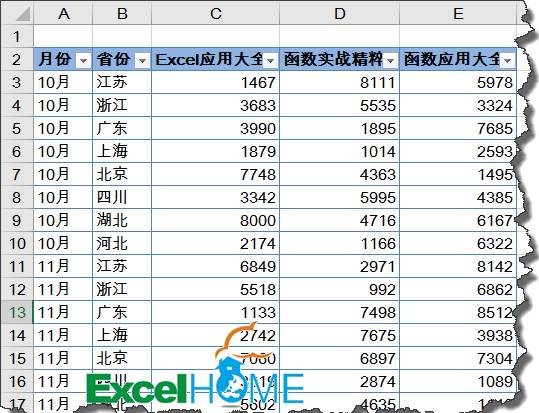
Excel新函数大揭秘:告别繁琐数据处理你是否还在为复杂的多条件求和而编写冗长的SUMIFS公式?是否还在依靠“分列”功能手动拆分数据?是否还在多个工作表间反复复制粘贴做... 而新函数鼓励你思考如何操作和管理“一整块数据区域”。从"如何得到这一个值"变为"如何得到这一系列值",你的表格将变得更加动态、智能...

飞飞加速器部分文章、数据、图片来自互联网,一切版权均归源网站或源作者所有。
如果侵犯了你的权益请来信告知删除。邮箱:xxxxxxx@qq.com
上一篇:怎么复制粘贴整个工作表
下一篇:怎么复制粘贴整个页面


