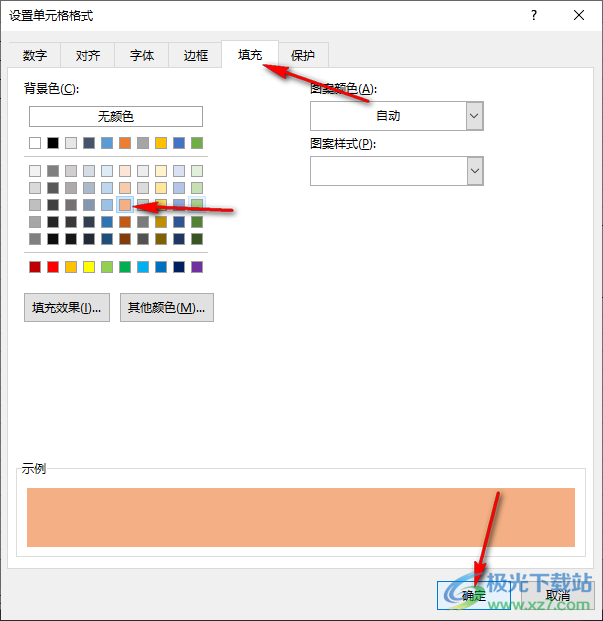
怎样快速填充单元格颜色
*** 次数:1999998 已用完,请联系开发者***

字体、颜色与边框美化单元格斜体与下划线 3. 更改字体颜色 点击【字体颜色】按钮(通常是一个“A”下方有颜色条); 选择合适的颜色来区分不同数据类型或状态(如红色表示亏损,绿色表示盈利); 可自定义更多颜色以适应不同的配色需求。 Excel2021更改字体颜色 二、单元格填充颜色:快速分区与数据分类 填充颜色...
●﹏● 
+﹏+ 字体、颜色与边框美化单元格—Excel2021从入门到精通斜体与下划线 3. 更改字体颜色 点击【字体颜色】按钮(通常是一个“A”下方有颜色条); 选择合适的颜色来区分不同数据类型或状态(如红色表示亏损,绿色表示盈利); 可自定义更多颜色以适应不同的配色需求。 Excel2021更改字体颜色 二、单元格填充颜色:快速分区与数据分类 填充颜色...
?0? Excel按颜色求和怎么解决?学会几招让同事羡慕嫉妒恨比如:我们要对这些填充颜色的单元格数据进行求和。 青铜:计算器 拿出计算器,运用独有的指法【一指禅】,飞速的施展独门点穴绝技,加班工资... 选择【按颜色筛选】-选择单元格颜色,把有颜色的单元格筛选出来; 03.筛选后相信小伙伴们知道怎么做了。阿钟老师在Excel 2019中是这样操作...

Excel 2021数据美化全攻略:字体、颜色与边框的巧妙运用斜体与下划线 3. 更改字体颜色 点击【字体颜色】按钮(通常是一个“A”下方有颜色条); 选择合适的颜色来区分不同数据类型或状态(如红色表示亏损,绿色表示盈利); 可自定义更多颜色以适应不同的配色需求。 Excel2021更改字体颜色 二、单元格填充颜色:快速分区与数据分类 填充颜色...

小白必学!3招搞定Excel按颜色求和操作标注颜色的数据也很多呢?不管是手工输入公式,还是鼠标点选单元格,效率都比较低,还可能会出错。怎么办呢?试试下面的方法。 01.辅助列法 ①先对【1月】数据,按单元格颜色进行筛选,把有颜色的单元格数据筛选出来; ②在G列填充数字1 ③同样,按单元格颜色筛选出【2月】、【3月】...
ˋ△ˊ 
表格数据按颜色求和的方法在如今这个丰富多彩的时代,我们的表格也需要增添色彩。给重要数据填充颜色,不仅能让表格更美观,还能使数据更加醒目。 既然是重要数据且已标注颜色,那么如何按颜色对单元格的数据进行求和、求平均值、计数等等呢? 如上图表格,为方便教程演示,数据较少,求和时我们可以逐个相加...
∩ω∩ 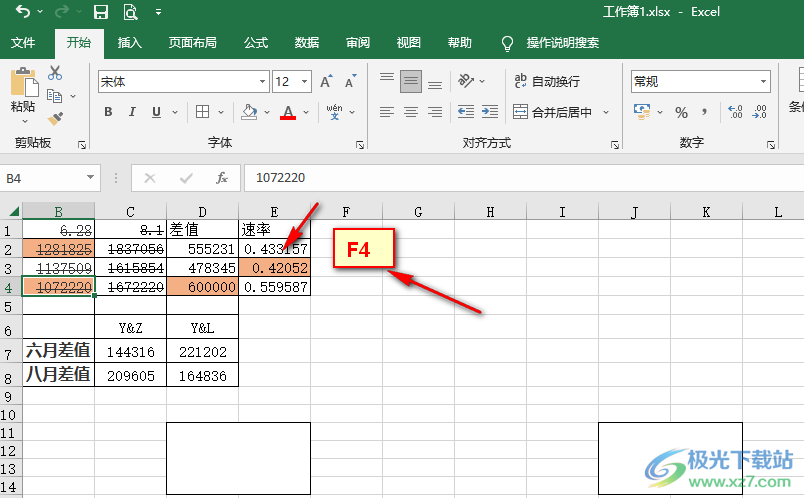
快速搞定表格重复值操作指南今日就来分享如何快速搞定重复值的操作。 我们先把重复内容找出来并标注颜色突出显示,可别一个个去填充颜色哦! 选中重复数据A列; 点击【开始】选项卡中的【条件格式】按钮,选择【突出显示单元格规则 】-【重复值】; 若不需要其他调整,在弹出的窗口中点击【确定】即可,重复内...
╯^╰ 
飞飞加速器部分文章、数据、图片来自互联网,一切版权均归源网站或源作者所有。
如果侵犯了你的权益请来信告知删除。邮箱:xxxxxxx@qq.com
上一篇:怎样快速填充单元格颜色
下一篇:怎样快速填充单元格


