免费表格excel教程
*** 次数:1999998 已用完,请联系开发者***
Excel表格Φ符号怎么打?4种方法教程助你快速输入今天分享几种在表格中快速输入Φ的方法。 方法一:复制、粘贴 这是最简单,也是最直接有效的方法,从其他有Φ符号的文件中复制,然后再粘贴... 方法四:智能拼音快速输入 现在文字录入一般用智能拼音,教程开始告诉大家直径符号Φ读作fài,所以我们用拼音输入法输入fai,然后找到Φ即可...
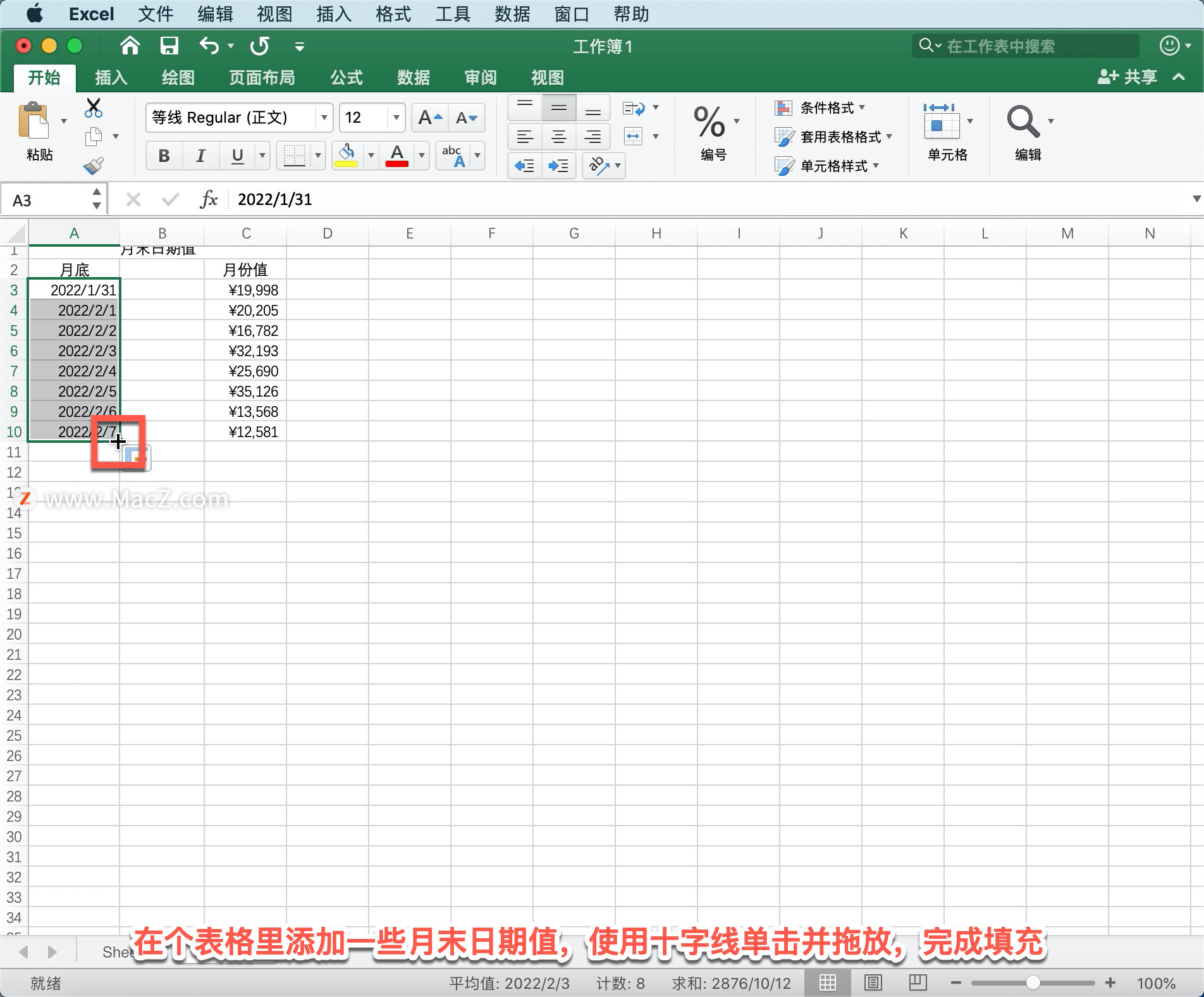
Excel小白教程:4种方法教你对多个单元格数据求和求和是Excel最基本的功能之一,如果屏幕前的你对Excel求和应用自如,那请忽略此教程。今天的教程适合Excel新手,加上动图演示,让你轻松掌握Excel求和的多种方法。 01.相邻单元格求和(一) 上图表格中要求对1-3月的数据求和: 首先,我们在F4单元格,也就是第一个求和结果单元格,输入“...
o(?""?o 
Excel格式刷怎么用?表格格式刷用法教程来了Excel的格式刷是一个非常便利的工具,能够快速复制一种单元格的格式并应用到其他单元格。因此在平时使用中也得到了广泛的应用。不过也有不少新手小伙伴想知道excel格式刷怎么用,今天小编就来给大家讲讲excel表格格式刷的用法教程。#每天学一点excel技巧# excel格式刷怎么用...

Excel表格只读模式改编辑模式教程来了!如果你在使用Excel表格时遇到了"只读模式",这意味着该文件受到了保护,你无法修改或编辑表格。我们可以手动调回正常模式,那么表格只读模式怎么改为编辑模式?下面小编就来给大家讲一讲excel表格只读文档改为正常的操作教程,有需要的可以来看看。 表格只读模式怎么改为编辑模...

word、excel表格解除只读模式,锁定解除教程来了!在某些情况下,表格可能出现“只读”模式的情况,这时您可能需要进行编辑、更改或删除等操作,需要关闭该模式。那么怎么把表格的只读模式关掉?今天小编就来给大家讲一讲word、excel表格锁定解除教程,快来看看应该如何操作吧。#word小技巧# 怎么把表格的只读模式关掉 方法一、...

Excel智能填充教程:ctrl+e操作方法大揭秘如果你不会在Excel中用Ctrl+E键,请看完这篇教程! 如果你的Excel不能用Ctrl+E,请更新你的Office系列软件!都2025年了,你还在用贰零零几的版本,是时候换Excel了。 如果你不会更新Excel,请你私信我,给你最新版本链接。 自Office2013版本开始,出现了一个智能填充快捷键Ctrl+E,在Excel...
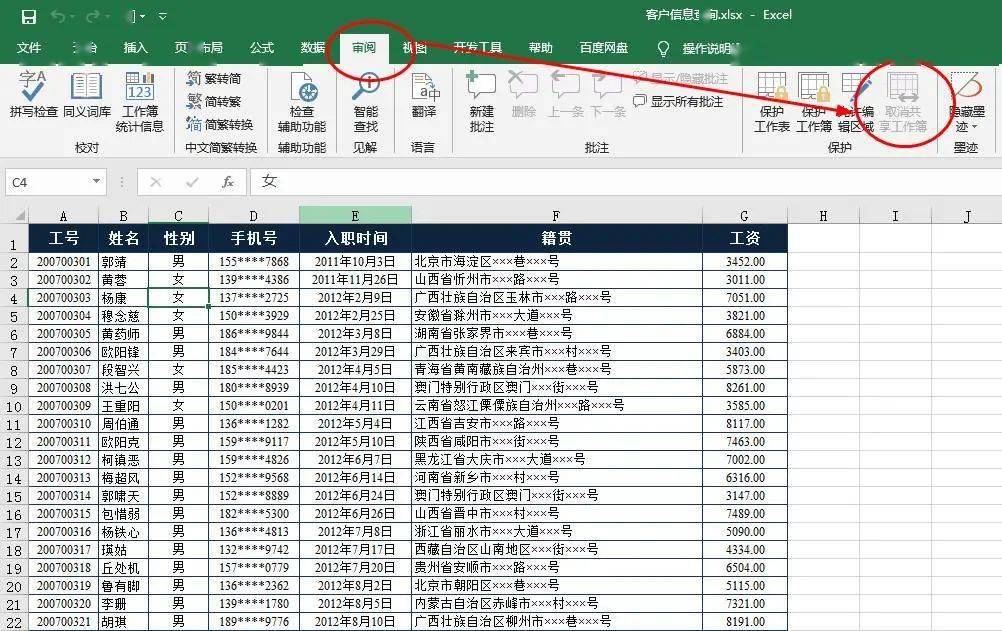
Excel文字对齐操作教程:掌握6种方式快速规范整理表格Excel制作表格中,文字在单元格内对齐的方式,我们经常用到的有居中对齐、居右对齐、居左对齐,对过这些对齐方式,可以编辑出更易阅读和美观的表格,今天分享6种关于文字对齐的技巧,也是工作中常用的,方便小伙伴们制作出更加精美的Excel表格。 一、缩进对齐 在我们使用的一些表格...
╯▂╰ 
WPS表格10大功能比Excel好用,简单易学!作为我们日常工作中的办公软件,WPS和Office可谓是无人不知无人不晓。以前教程中讲到的Excel和Word是Office软件中的表格和文字编辑,还有经常用的PPT,也就是幻灯片演示。而在WPS2019版本中把表格、文字编辑、演示集合到了一起。个人觉得WPS更适合国人操作习惯,特别是...

扔掉Excel教程!让你的效率直接飙升十倍还在用VLOOKUP、手动筛选、多层IF写到头晕吗?朋友,你正在用“石器时代”的工具,处理“数据时代”的任务! 从简单的数据查询,到复杂的动态建模,Excel早已脱胎换骨。今天,我为你带来的这10组函数,不仅仅是功能强大——最后3组自带编程思维,将彻底颠覆你对Excel的理解,让你从...
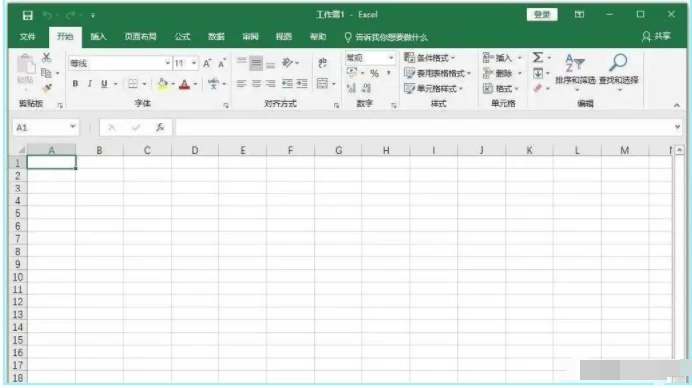
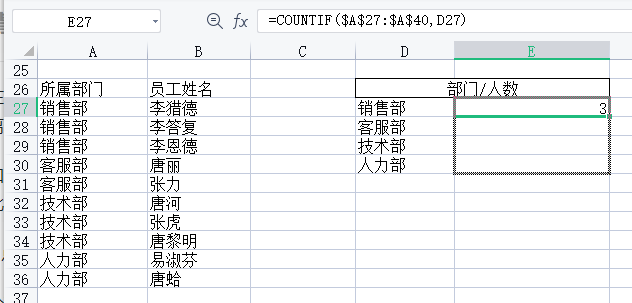
表格设置公式自动计算教程来袭,速看!的单元格,也能够输入单元格范围(例如:A2:C2),确保这些单元格是要进行计算的,接着点击确定。 6、Excel会自动生成公式并在单元格中展示计算结果。 以上便是小编为大家带来的表格怎么设置公式自动计算的全部内容,希望能帮到大家。 #表格公式 #自动计算 #Excel教程 #办公技巧
?△? 
飞飞加速器部分文章、数据、图片来自互联网,一切版权均归源网站或源作者所有。
如果侵犯了你的权益请来信告知删除。邮箱:xxxxxxx@qq.com
上一篇:免费表格excel
下一篇:免费表格excel永久免费版


