怎样快速填充表格数据_怎样快速填充表格
*** 次数:1999998 已用完,请联系开发者***
Excel表格空白单元格快速填充方法处理Excel表格数据时,填充空白单元格是常见需求。手动逐个填充既耗时又费力,好在Excel提供了便捷的空白填充方式,本文将介绍其简单流程... 所有空白单元格都已填入相应内容。若还有其他区域需填充,可重复上述步骤。 完成填充 结论:Excel的快速空白填充功能让数据处理中填充空白...

Excel隔行填充颜色5种操作方法,瞬间提升表格档次日常工作中,我们的表格数据量比较大时,查看数据特别是容易看错行,我们可以隔一行填充一个颜色加以区分(如下图),即方便查看数据,又让表格高大上。今天分享几种隔行填充颜色的方法。 方法一:普通填充法 最简单的就是选中一行点击【开始】选项卡中的【填充色】按钮,选择一个颜色...
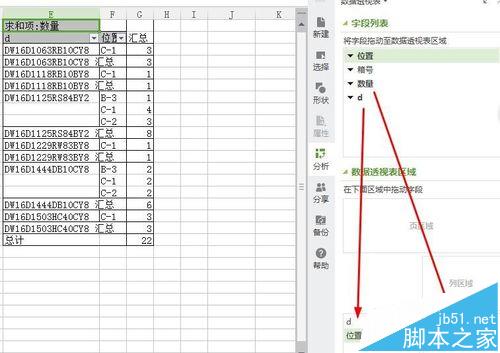
Excel快速空白填充,简单几步轻松搞定在处理Excel表格时,我们常常需要在数据中填充空白单元格。手动逐个填充显然很费时间和精力。幸运的是,Excel提供了快速的空白填充方法,可以轻松完成这项任务。本文将介绍这个简单的几步流程,帮助您高效地进行空白填充。 选中需要填充的区域: 首先,打开Excel表格并选择您需要...

表格数据按颜色求和的方法在如今这个丰富多彩的时代,我们的表格也需要增添色彩。给重要数据填充颜色,不仅能让表格更美观,还能使数据更加醒目。 既然是重要数据且已标注颜色,那么如何按颜色对单元格的数据进行求和、求平均值、计数等等呢? 如上图表格,为方便教程演示,数据较少,求和时我们可以逐个相加...

?▂? 掌握Excel表格数据核对技巧,比同事更早下班!选中两列数据; 按Ctrl+\键,差异数据就被选中了; 点击【填充色】,选一个颜色突出显示差异数据。 02.核对两行数据 表格中两行数据如何快速找出差异呢? 选中两列数据; 按Ctrl+Shift+\键,差异数据就被选中了; 点击【填充色】,选一个颜色突出显示差异数据。 03.核对两个表格数据 需要核对...

快速搞定表格重复值操作指南在日常工作所制作的表格里,存在一些重复信息。当要将这些重复信息标注出来,或者统计重复次数,亦或是删除重复内容仅保留唯一值时,若一个... 今日就来分享如何快速搞定重复值的操作。 我们先把重复内容找出来并标注颜色突出显示,可别一个个去填充颜色哦! 选中重复数据A列; 点击【...

Excel填充颜色功能,这样做最简单!相同的数据填充颜色加以区分、 缓解视觉疲劳隔一行填充一个颜色、 等等。 好了,今天想分享给大家的就是[隔行填色]的Excel技巧。 先看这里↓↓↓ 给表格一点“颜色”,既能有更好的阅读体验、缓解视觉疲劳,又可以使它看起来更美观、更专业。 那该怎么实现呢? 教大家 3 种方法,适...

∩﹏∩ Excel自动填充设置方法!7种用法快来试试你在用Excel制作表格录入数据时还一个个输入吗?有些数据是可以通过自动填充功能来提高工作效率的,比如:序号、日期等,仅输入第一个,其他的可以利用自动填充功能来完成,下面分享几种自动填充的用法。 先来看看如何实现自动填充功能:有两种方式 1、使用填充柄: 当我们选中一个...

●▂● 使用ROW函数解决表格序号中断问题在制作表格时,我们常常会在最左边一列填充序号来记录表格数据。然而,当我们删除某些不需要的行后,序号就会中断,变得不连续,这时就需要重新填充序号。要是每次删除行后都重新操作一次,是不是很麻烦呢? 这时就需要重新填充序号。每次删除行后都重新填充序号,着实麻烦。 今天教...

Excel操作技巧:自动完成表格多项设置对于表格里特殊数据的字体颜色、填充色,你是如何进行设置的?是逐个找出并设置、填充吗?其实呀,这些操作Excel都能够自动完成。今天阿钟就来分享几个自动生成边框、序号,以及依据条件设置字体、颜色、填充色的技巧。 要是表格数据录入完毕后,表格边框线能自动添加上,是不是...
∪﹏∪ 
飞飞加速器部分文章、数据、图片来自互联网,一切版权均归源网站或源作者所有。
如果侵犯了你的权益请来信告知删除。邮箱:xxxxxxx@qq.com
上一篇:怎样快速填充表格
下一篇:怎样快速填充表格序号


