怎么复制粘贴工作表_怎么复制粘贴手机
*** 次数:1999998 已用完,请联系开发者***

Excel表格复制粘贴后怎样保持原格式不变?直接复制粘贴到新工作表中,再作微调。 想法很丰满,现实很骨感! 复制粘贴的目的是省去再设置单元格格式、行高、列宽等等。 但复制粘贴后的表格,往往格式都发生了变化,如下图所示, 上图演示的复制粘贴表格行高、列宽都没有保留源格式,还需要手动调整一番,很是麻烦,怎么办呢? 01...

这13组Excel新函数来袭:告别手工,复制粘贴准点下班你还在用传统函数熬夜加班?现代Excel早已进化到一键解决问题的时代。 做Excel最怕什么?不是复杂的数据,而是面对明明有捷径的任务,却还在手工逐行计算、反复切换工作表、机械地复制粘贴。时间在重复劳动中流逝,而职场效率的差距,往往就藏在这些细节里。 今天,我们不谈理论,只...
≥﹏≤ Excel报表按部门分别打印的操作方法这时该如何操作呢? 就像上图中的表格要按部门分别打印到不同纸张上,首先会想到按部门排序,把各部门数据集中到一起,然后复制粘贴到不同工作表中。 要是部门数量少、数据量也不大,完成起来不会花费太多时间。 *今天要分享的是借助Excel的【分类汇总】功能,实现按不同部门分别...
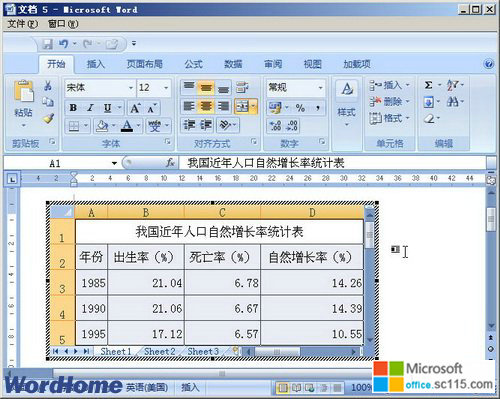
3分钟搞定按部门打印表格设置及方法这时候你会怎么做呢? 象上图表格中按部门分别打印到不同纸张上,首先想到的是按部门排序,把各部门数据集合到一起,再复制-粘贴到不同工作表中。 如果部门较少、数据量也较少的话,也不会用多长时间就完成了。 今天要分享的是利用Excel的【分类汇总】功能,来实现按不同部门,分别...
\ _ / 
Excel更新!熬夜整理32个必学新函数,效率直接翻倍是否还在多个工作表间复制粘贴做汇总?是时候更新你的Excel武器库了。 微软近两年为Office 365和Excel 2024注入的这波新函数,堪称“公式... 而新函数鼓励你思考如何操作和管理“一整块数据区域”。从“如何得到这一个值”变为“如何得到这一系列值”,你的表格将变得更加动态、...

Excel新函数大揭秘:告别繁琐数据处理你是否还在为复杂的多条件求和而编写冗长的SUMIFS公式?是否还在依靠“分列”功能手动拆分数据?是否还在多个工作表间反复复制粘贴做... 而新函数鼓励你思考如何操作和管理“一整块数据区域”。从"如何得到这一个值"变为"如何得到这一系列值",你的表格将变得更加动态、智能...

∩▂∩ 现代Excel函数组合:一键解决数据难题还在为传统函数熬夜加班?如今的Excel已迈入一键解决问题的时代。 处理Excel最怕什么?不是复杂的数据,而是面对有捷径的任务,却仍在手工逐行计算、反复切换工作表、机械复制粘贴。时间在重复劳动中流逝,职场效率的差距,往往就藏在这些细节里。 今天不讲理论,只上干货。下面这...
?▽? 
ˋ^ˊ〉-# 告别无效加班!4个Excel高阶公式,打工人必偷的“懒”掌握它们,你的工作效率能快人三步。 朋友们,你是否经常陷入这样的困境:面对海量数据表格手动合并到眼花,按条件统计人数算到头秃,多工作表来回切换复制粘贴到崩溃… 如果你也曾被Excel“折磨”到深夜加班,那么今天这篇文章就是为你准备的“效率解药”。 我们不谈空洞的理论,只...

╯▂╰ 掌握它们,办公效率快人一步朋友们,你是否常被Excel折磨得苦不堪言?手动合并海量数据表格到手麻,按条件统计人数算到脑壳疼,在多个工作表间来回切换复制粘贴到崩溃… 要是你也曾因Excel加班到深夜,那今天这篇文章就是你的“效率救星”。 咱不讲空洞理论,只分享能直接照搬的实战公式。下面这4个精选案例...
飞飞加速器部分文章、数据、图片来自互联网,一切版权均归源网站或源作者所有。
如果侵犯了你的权益请来信告知删除。邮箱:xxxxxxx@qq.com
上一篇:怎么复制粘贴手机
下一篇:怎么复制粘贴别人的视频


